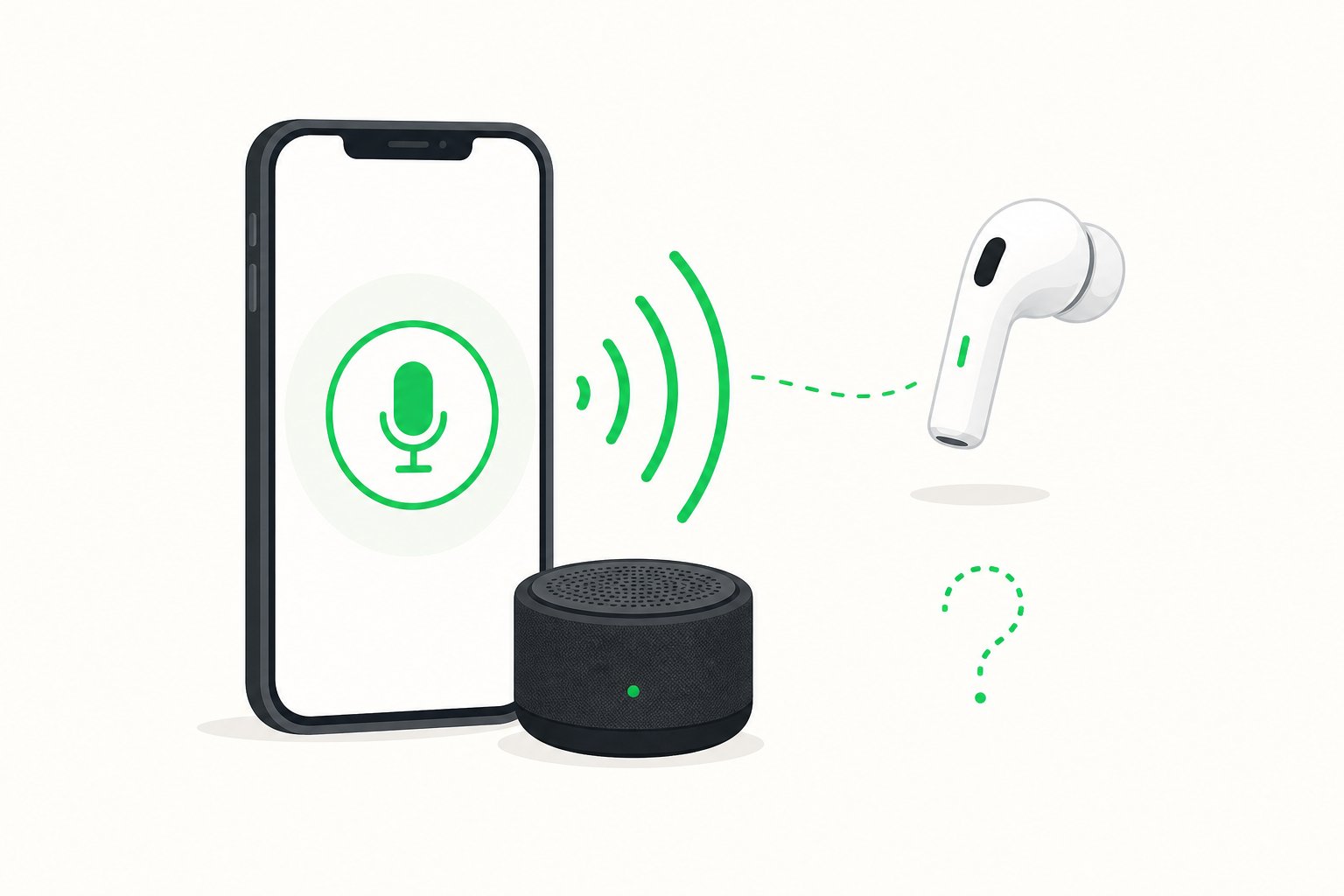
LINE通話中、相手から「声が聞こえない」と言われたことはありませんか。自分のスマホでは相手の声がちゃんと聞こえるのに、向こうからは自分の声が届いていない——そんな時は、多くの場合「自分のiPhone側の音の通り道」に問題があります。この記事では、原因を大きく4つに分けて、確認手順を順番に解説します。
1. 仕組み:自分の声が相手に届くまでの流れ
LINE通話で自分の声が相手に届くには、次の流れが正常である必要があります。
- iPhoneのマイクが自分の声を拾う
- LINEアプリがその音声をサーバーに送信する
- 相手のスマホが受信してスピーカーから出す
「相手から聞こえない」と言われる場合は、1(マイク)か2(自分の通信・アプリ)か3(相手のスピーカー・音量)のいずれかに問題があると考えます。自分のスマホ側で確認できるのは1と2なので、ここから順にチェックしましょう。
2. 原因1:LINEのマイク許可がオフ
最も単純で、見落としやすい原因が「LINEにマイクの利用許可を与えていない」ことです。iOSではアプリごとにマイクへのアクセスを管理しており、許可がオフだとLINEはあなたの声を録音・送信できません(通話自体は成立します)。
- 「設定」アプリを開く
- 下へスクロールして「LINE」をタップ
- 「マイク」がオンになっているか確認オフになっていたらオンにします。オンにした直後は、次回通話時に改めて確認が表示されることがあります。
3. 原因2:Bluetoothイヤホン・スピーカーが勝手に接続されている
もう一つ、iPhone特有でよくある原因がBluetoothオーディオ機器の「見えない接続」です。イヤホンや車載Bluetooth、Bluetoothスピーカーが近くにあると、iPhoneは自動的にそれらに接続します。すると、マイクもBluetooth機器側(イヤホンのマイク)を通るようになり、あなたの実際の声がうまく拾われないことがあります。
- コントロールセンターを開く画面の右上から下へスワイプ。
- Bluetooth接続の確認オーディオ表示(イヤホン・スピーカーのアイコン)に出ていないか確認します。
- 一時的にBluetoothをオフにして通話を試す「設定」→「Bluetooth」で一時的にオフにし、LINE通話で相手の反応を確認します。
4. 原因3:相手側の音量が小さい・相手のスマホ側の問題
自分のスマホに問題がない場合、相手のiPhone・スマホ側の問題であることもあります。
- 相手のスピーカーの音量が小さい
- 相手がサイレントモード(静音スイッチ)に入っている(LINE通話音は出ても、通話の「着信音」などが鳴らないことがある)
- 相手のスマホのマイク・スピーカーにゴミが詰まっている
- 相手の通信環境が悪く、音声データが途切れている
確認方法としては、電話(通常の電話番号への通話)で試すのが手っ取り早いです。通常の電話で相手の声が聞こえるなら、LINE側の問題ではなく、通信・音質設定の問題である可能性が高まります。
5. 原因4:通話の音質設定・一時的な通信問題
LINEの通話はデータ通信を使って行われます。回線が弱い場所(地下、電波の弱い部屋、移動中)では、音声データが途切れたり遅れたりします。
- 電波が安定する場所(Wi-Fiが使える場所など)で再試行する
- LINEの「設定」→「通話」で音質の優先(データ節約/高音質)が意図しない設定になっていないか確認する
- iPhoneの再起動、LINEのアップデート(App Storeで最新か確認)
6. 対処:確認の順番リスト
- 「設定」→「LINE」→「マイク」がオンか確認(原因1)
- Bluetoothを一時的にオフにして通話テスト(原因2)
- 通常の電話でテストし、相手側の問題か切り分ける(原因3)
- 電波の強い場所で再試行、iOS・LINEを最新に(原因4)
- それでも直らなければiPhoneの再起動
DEEP DIVE
「自分の声が聞こえる・聞こえない」の詳しい直し方記事があります
メインサイト「テックコスパ」では、通話で自分の声が聞こえない・聞こえる問題を、iPhoneのBluetooth・音質設定・ケースの干渉などを含む、より詳しい直し方解説記事を公開しています。本記事の続きとしてお読みください。
テックコスパで詳しく読む →